[コンプリート!] gimp マスク 切り抜き 849394-Gimp マスク 切り抜き
GIMPを使って人物切り抜き&背景透過画像を作る方法 0628 by ウェブナビ 無料で使える、 画像編集ソフト「GIMP」 。 有料のPhotoshopやIllustratorにまで手が出ない時に、最適です。 基本的な画像編集なら「GIMP」を使って行うことができるので、満足度は高いと思います。 私も初心者から使い始めたGIMP。 よく使う用途の1つに、人物を切り抜き、背景透過のPNGにする09/03/17 · レイヤーマスクの利用 レイヤーマスクを追加し、そこで切り抜き作業を行うことで元画像の情報を保持したまま切り抜くことができます。これは他の切り抜き方法においても共通です。 PR Webデザインで挫折しない学習方法を動画で公開中ペンツールを使った切り抜き 周囲とのコント06/04/14 · 前回、「GIMPで切り抜きをする方法-part 2 & 背景を透明(透過)にする方法」ではファジー選択ツールを使って切り抜く方法と背景を透明にする方法を解説していきました。part3では特に人物や複雑な形の輪郭を切り抜く場合に向いている方法を解説していきます。

Gimp2 8で写真から切り抜き画像を作成する ホームnw研究所ホームnw研究所
Gimp マスク 切り抜き
Gimp マスク 切り抜き-切り抜き・マスク作業で、もうイライラしない! 誰でも、切り抜き30秒・調整30秒で完成できる方法。 webサイトやlpのキービジュアルでは画像を使うことが多い。 しかし、お客様から素晴らしい画像の支給があるとは限らない。GIMP 基本操作の講習 2回目 切り抜きの基本 GIMP download tutorial YouTube GIMP 基本操作の講習 2回目 切り抜きの基本 GIMP download tutorial Watch


Gimpで画像の切り抜き Emアトリエ Note
17/12/18 · クイックマスクモードが解除されると、切り抜きたい部分の範囲が選択されています。 コピーして新しいレイヤーにペースト 切り抜く部分を 「CtriC」 でコピーします。08/10/18 · gimpで画像の境界線(枠)をぼかして切り抜き、簡単に合成する方法! 本記事では、タイトル通りgimpというフリーソフトを使って作業を進めていきます。 gimpは無料ながら非常に高性能なグラフィックツールです。 もし、インストールされていない場合は以下の記事でインストー gimp gimpでGIMPのアンシャープマスクで画像をクッキリとさせる方法 アンシャープマスクを使えば、ぼやけてしまった画像をクッキリさせることができます。アンシャープマスクの使い方・注意点を解説します。 18/9/24;
24/08/16 · 切り抜きたい部分を囲み終えたら『Enter』で範囲が指定されます(点線になればOK)。 続いてメニューにある選択>選択範囲の反転をクリック。 キーボードのDeleteをクリックすることで背景が削除されます。GIMP, ぼかし, シャープ gimpadmin コメントをどうぞ コメントをキャンセル メールアドレスが公開されることはありません。22/10/18 · GIMPで画像の境界線(枠)をぼかして切り抜き、簡単に合成する方法! 18年12月4日 本記事では、タイトル通りGIMPというフリーソフトを使って作業を進めていきます。 GIMPは無料ながら非常に高性能なグラフィックツールです。 もし、インストールされていない場合は以下の記事でインストール
Gimp においてクイックマスクとは、 選択範囲を構造的に余すところなく表現するしくみです。 しかもクイックマスクがあれば、 新たなる計り知れないほど強力な方法で選択を手懐けられます。 画像ウィンドウの左下にある赤枠印のアイコンをクリックすればクイックマスクのモードと切り替わります。 このボタンはクリックするたびに、 クイックマスクと蟻の行進1.切り抜く画像をトレースする 11背景画像を開く 12合成したい画像をコピー 13魚の輪郭に沿ってパスを作成する 2パスをマスクに変換し、不要部分を非表示にする 21パスを選択範囲にする 22レイヤーマスクを追加する 3魚レイヤーの位置を調整 4魚の道路に重なっている部分を非表示にGIMPのクイックマスクで細かいところまできっちり切り抜くテクニック Naokixnet GIMPには矩形選択や自由選択など様々なタイプの範囲選択ツールが用意されています。 単純な形だったり大雑把でよいなら問題ないのですが、細かい部分まできっちり範囲選択したいならクイックマスクが便利です。 修正用ツールというイメージの強いクイックマスクですが、鉛筆

輪郭に沿ってなめらかな曲線で画像を切り抜く Watamoco Blog
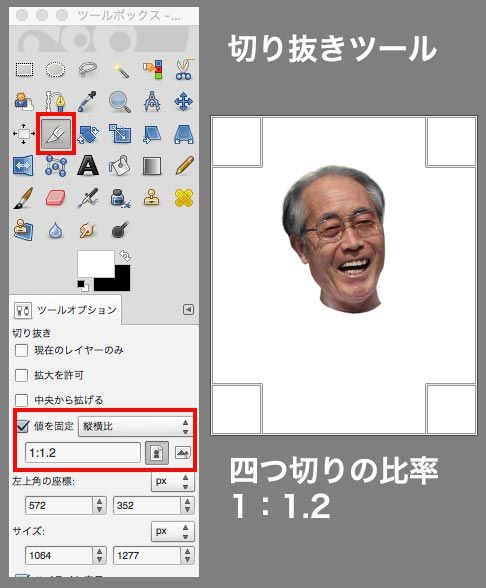
遺影の作り方 3 Gimp編 遺影素材屋 Com
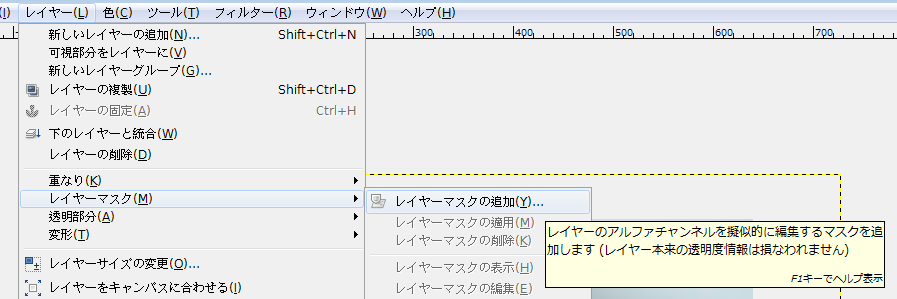
16/02/ · この記事を読むのにかかる時間10~15分程度(流し読みの場合) 前回はショートカットキーや修飾キーなど、「効果的にgimpを使う方法」について説明しました。 今回は、gimpのパスツールの使い方をご紹介します。 矩形選択や円形選択、自由選択ツールと比べると、使い方にちょっと「クイックマスク」 gimp 初心者「切り抜き」「矩形」「楕円」「ファジー」「色域」 や、今ご紹介した「自由選択」と違い、 「クイックマスク」は、「ブラシ」で塗ることで選択するツールです。 「クイックマスクモード」に変更するGimp レイヤーマスク 画像の切り取りや切り抜きではなく、 画像の一部分 をマスキングや透明にすることにより、重なっているような編集を行う機能がレイヤーマスクです。
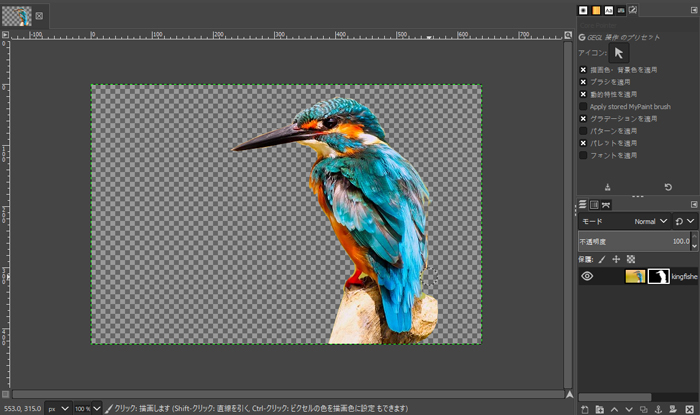
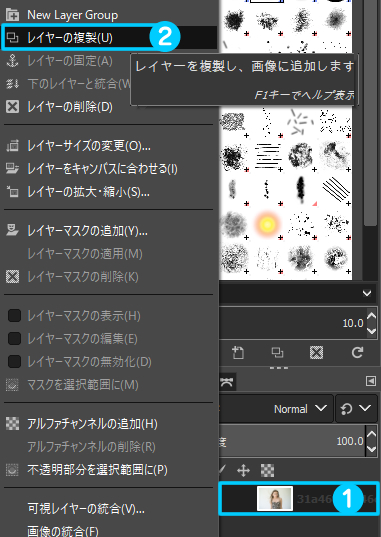
Gimp 画像 写真をレイヤーマスクを使って切り抜きする方法 Howpon ハウポン

Gimpで背景が透明にならない時の対処法 一番やさしいサイト作成のためのgimpトリセツブログ
選択範囲で切り抜き コマンドは活性レイヤーだけを対象にその境界線から選択範囲の輪郭までの短冊状の領域を切り落として選択範囲の最外縁を囲む矩形に切り抜きます。 部分選択の領域 (たとえばぼかしの入った選択範囲の境界線付近) は切り捨てられません。11/10/19 · gimpレイヤーマスクで消す使い方 「色域選択」で削除できなかった部分を「レイヤーマスク」を使って細かく消していきます。 つり橋のレイヤーで右クリックして「レイヤーマスクの追加」を選択します。 「完全不透明(白)」を選択します。14/10/19 · 選択範囲で切り抜きを使っての切り抜きは四角にしか切り取れないので 残った場所を透過処理しましょう。 GIMPで画像の背景を透過する GIMPの背景を透過するには上記で紹介している選択範囲の方法を使い 背景を透過していきます。
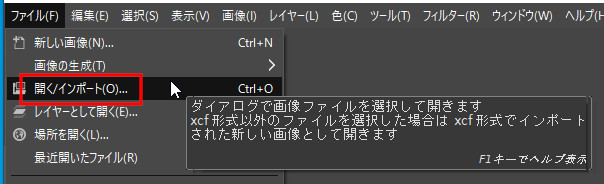
Gimpのクイックマスクで細かいところまできっちり切り抜くテクニック Naokix Net
Gimpのクイックマスクで細かいところまできっちり切り抜くテクニック Naokix Net
消しゴムを使ったり、マスクを使ったり・・。 僕はほぼパスツールを使って画像を切り抜いています。 多分曲線とかが一番綺麗に出せるのはパスツールだと思います。 簡単にですけど、僕の使っているパスツールでの切り抜き方をご説明致します。ブラシの準備 上図のようにツールボックスからブラシツールを選択し (またはキーボードのPを押します)、さらに、ブラシとブラシサイズを設定します。 ブラシは、"2 Hardness 025" や "2 Hardness 050" や "Hardness 075" のような柔らかい (周囲が薄くなっている)ものが良いでしょう。 ブラシサイズは塗る場所に応じて調整してください。 ブラシの準備ができたら、犬を囲む05/10/13 · ノベマス講座クイックマスクでの切り抜きgimp ゲーム 選択ツールから仲間外れにされヘルプでもおまけ扱いで説明される機能そんなクイックマスクにスポッ
フリーソフトgimpで誰でもできる画像編集

Gimpでトリミング画像に影をつけてサクッと立体感を生み出すチュートリアル Tiplog
About Press Copyright Contact us Creators Advertise Developers Terms Privacy Policy & Safety How YouTube works Test new features Press Copyright Contact us CreatorsGIMP is a crossplatform image editor available for GNU/Linux, OS X, Windows and more operating systems It is free software , you can change its source code and distribute your changes Whether you are a graphic designer, photographer, illustrator, or scientist, GIMP provides you with sophisticated tools to get your job done画像背景を削除 100% 自動 – 5秒以内 – クリックをせずに – 無料。

Gimp レイヤー 選択範囲で切り抜き
Gimpでマスクを使用する方法
Gimp 画像 写真をレイヤーマスクを使って切り抜きする方法 Howpon ハウポン Gimp 電脳はさみ を使って切り抜き作業してみた 眠いけど頑張る Gimp 画像を切り抜き保存する方法 Gimpの使い方14 画像 写真の切り取り方法 Youtube Gimpで画像を丸く切り抜く方法 初心者向け With Feeling Like It この手順なら「切り抜き・透過・透明」に関する、AzPainter2の適応度は? 画像の「切り抜き・透過・透明」に関して、AzPainter2がどの程度向いているか考えてみます。 意外と切り抜きには強いAzPainter2 AzPainter2は、範囲選択ツールとしては「矩形」しかないので、不定形部分を切り抜くには、選択Gimpでマスクの加工 次に作成したマスクの表示部分を削る方法を記します。 まず、マスクを表示させます。 上部メニューの「レイヤー」から「レイヤーマスク」の「レイヤーマスクの表示」と「レイヤーマスクの編集」をチェックします。

Gimpの応用 Gimpで画像合成 一枚の画像から物だけを切り抜き 他の背景に合成する方法 草原の中に果物を配置 しろまるカフェ

画像の切り抜き選択 前景抽出選択 Gimp パソコン備忘録
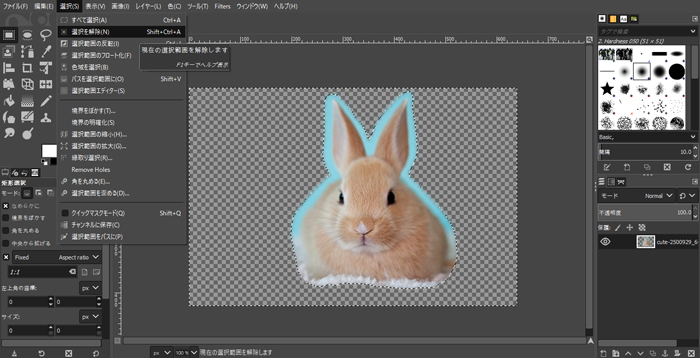
Gimp パスツールを使った画像の切り抜き方法 ぼかしの手順も Howpon ハウポン

Lune先生のss加工講座 切り抜き Part2 紅一家の日常
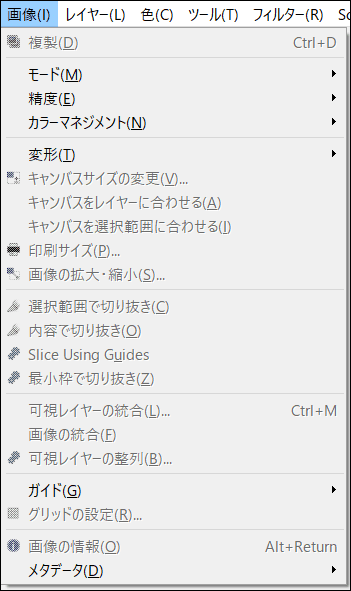
gimp2 10 12 画像の切り抜きや背景透過 などを紹介 初心者ブログから成功へ

Gimp レイヤー レイヤーマスク レイヤーマスクの適用
Gimpで選択範囲の中にさらに選択してドーナツ状に切り抜く または選 Yahoo 知恵袋
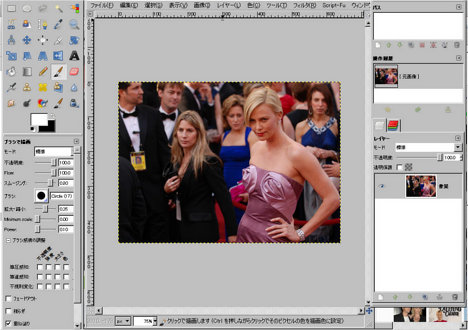
クイックマスクで背景から人物写真だけを切り抜く方法
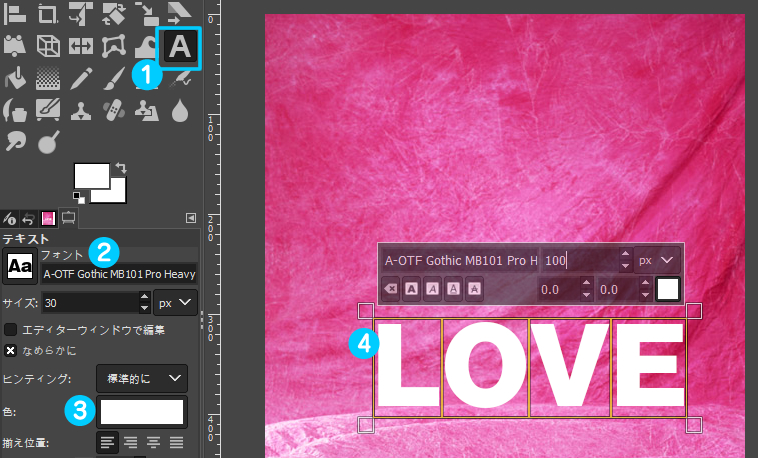
Gimp 日本語 使い方 おしゃれな切り抜き文字にするテクニック
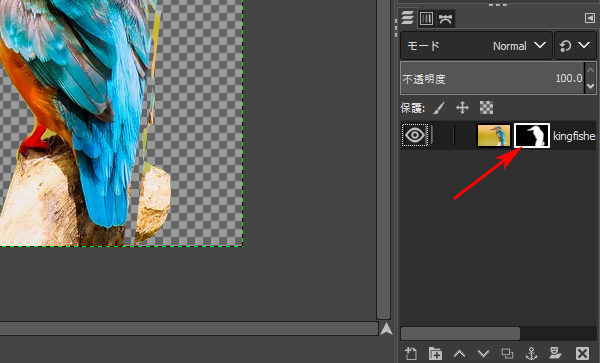
Gimp 画像 写真をレイヤーマスクを使って切り抜きする方法 Howpon ハウポン
Gimp 日本語 使い方 女性の髪の毛や人物を綺麗に切り抜きする方法
Gimpで画像の切り抜き Emアトリエ Note
Gimp 日本語 使い方 女性の髪の毛や人物を綺麗に切り抜きする方法

Gimpを使って 人物を切り抜くテクニック イラストレーター小川のブログ

画像の切り抜き選択 色域 Gimp パソコン備忘録
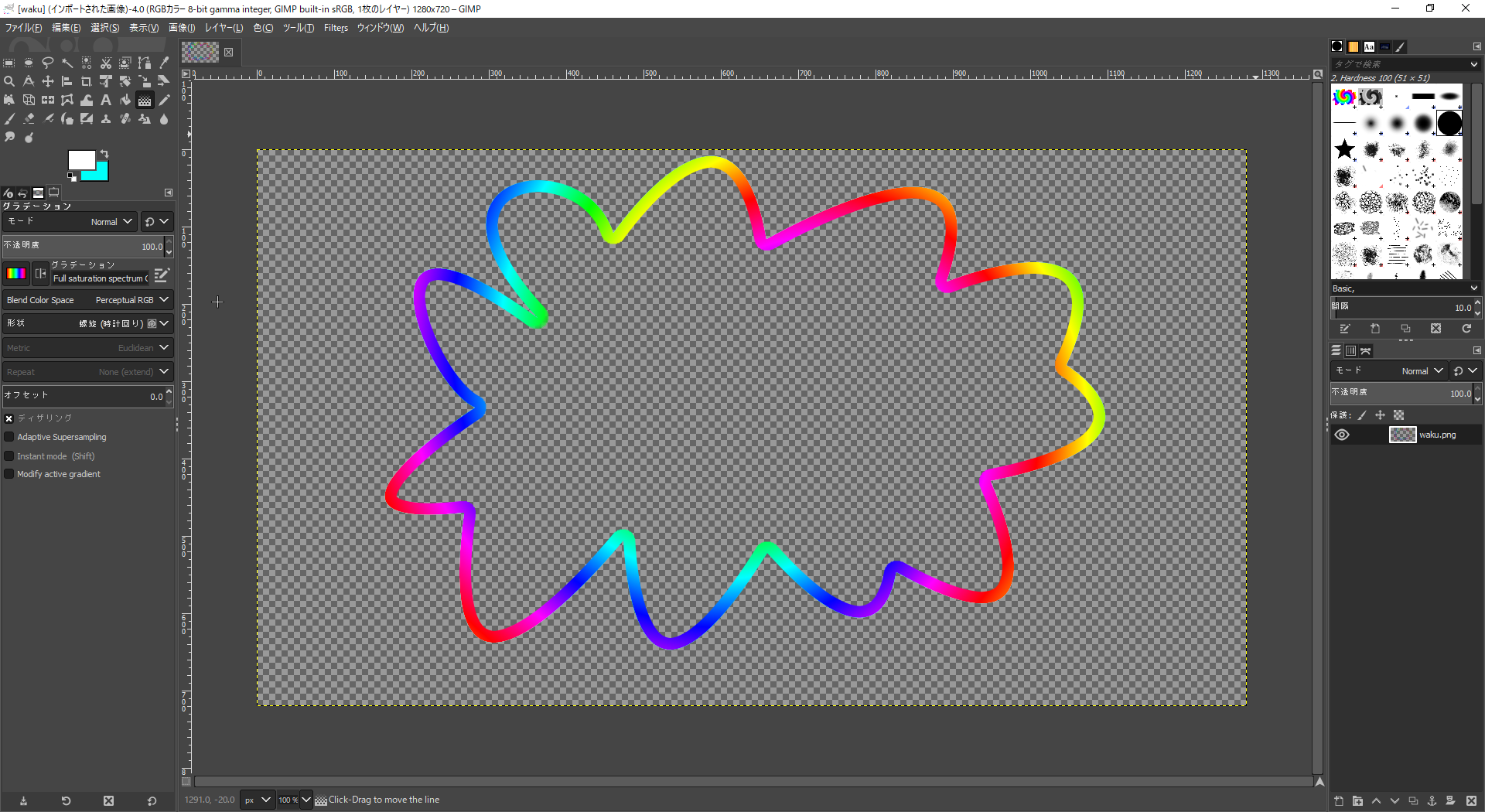
マスクを使ってソースを好きな形に切り抜く方法 Obs Studio
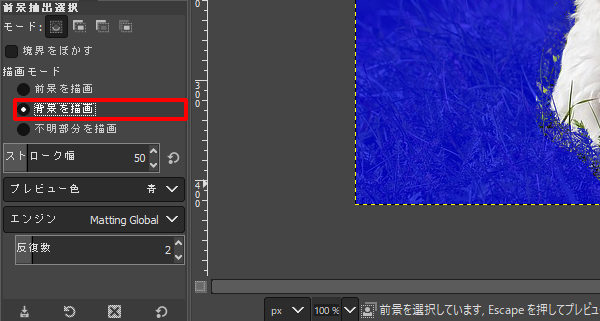
Gimp 前景抽出選択ツールを使った切り抜き方法 Howpon ハウポン
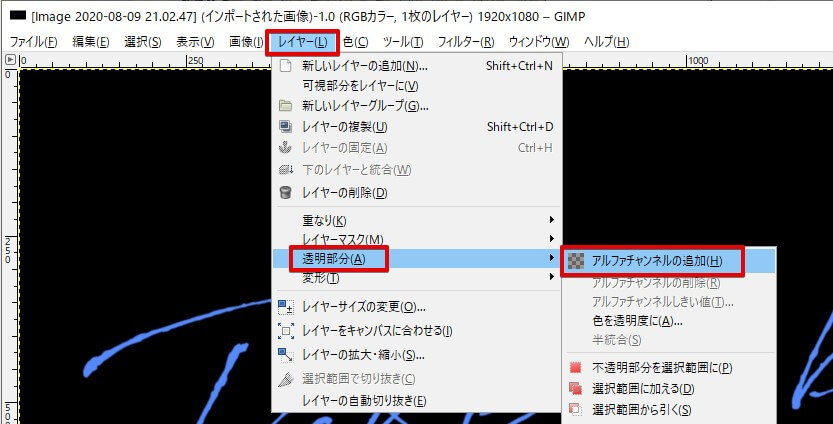
Gimp 指定した色を透明にする方法 特定色だけ透過処理させる Aketama Official Blog
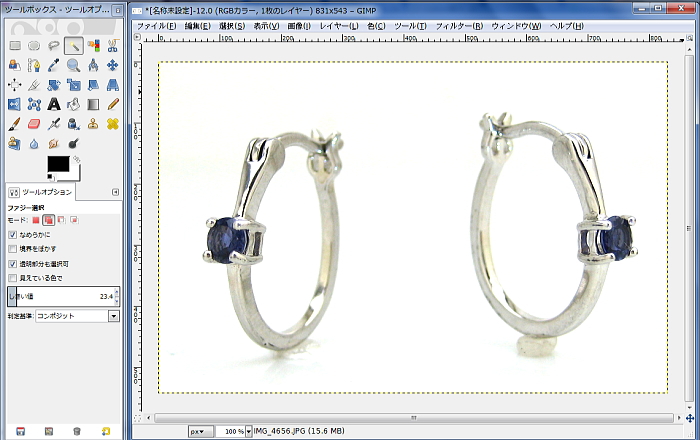
Gimpで画像編集 パスを使ってアクセサリーだけをキレイに切り抜く
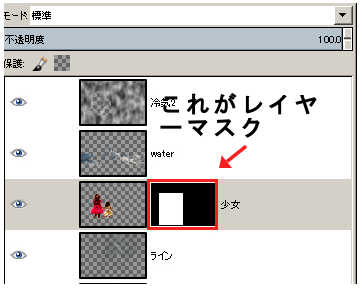
Gimpで写真素材を合成してオリジナルアイキャッチを作ってみよう ジョッパリ ダイエット ワールド

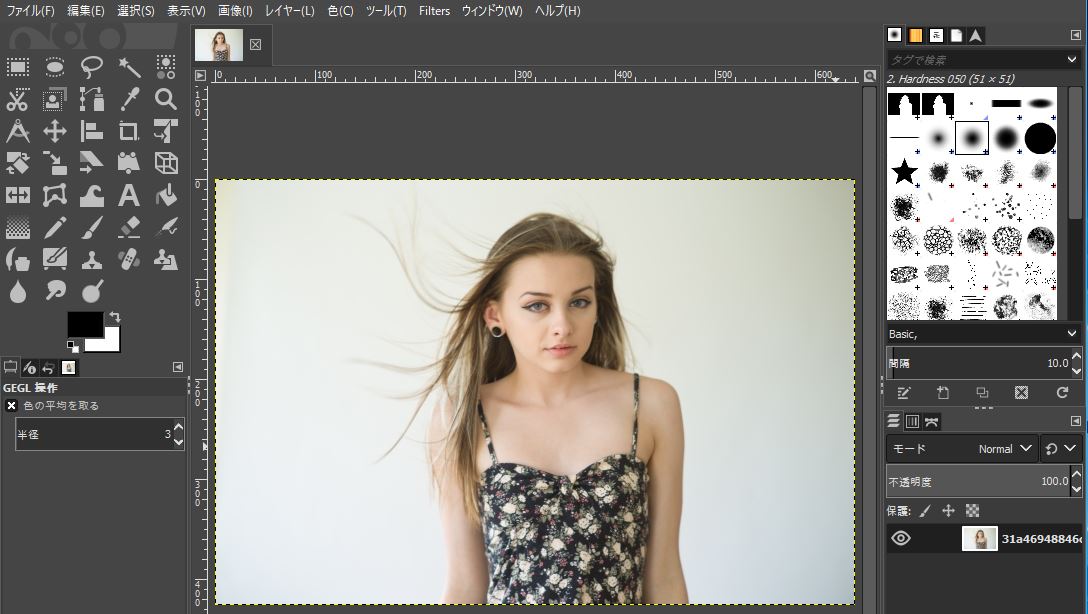
Gimp 髪の毛を切り抜いてみよう
Gimp2 8で写真から切り抜き画像を作成する ホームnw研究所ホームnw研究所
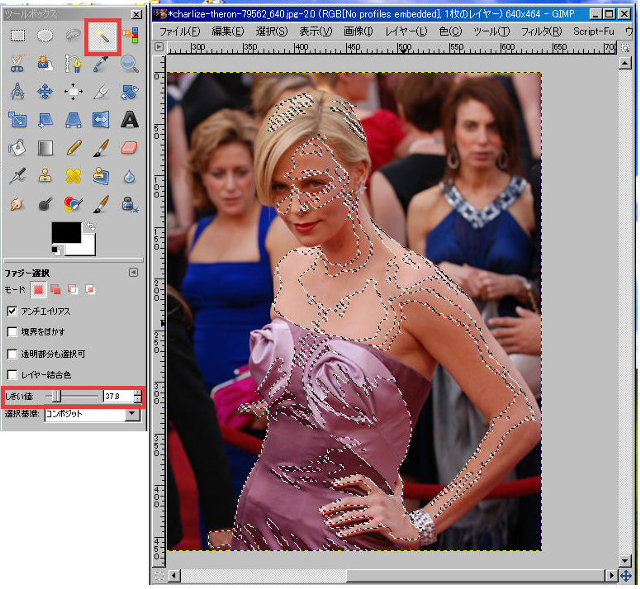
クイックマスクで背景から人物写真だけを切り抜く方法

Gimpでの髪の毛の切り抜きなど ちょっとだけテクのいる合成 ほっこり安曇野案内

デジタル画像処理入門 By Maznaga 09 5 19 3 3 画像を切り抜いてはがきに貼る 画像の切り抜きはレタッチの基本ですが 切抜き のツールがどんどん進化しています Gimp2 6では切り抜き用の選択ツールは次のように沢山あります 短形と楕円選択
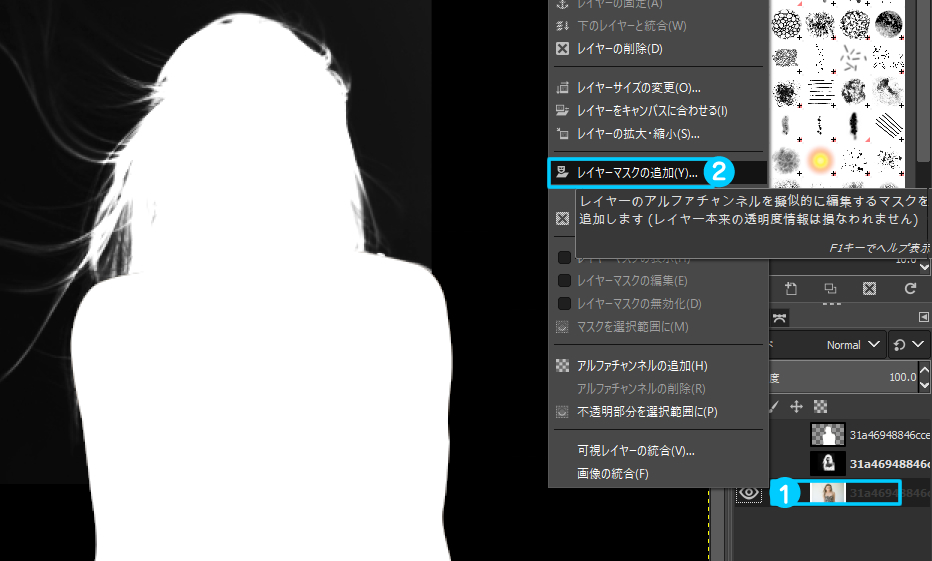
Gimp 日本語 使い方 女性の髪の毛や人物を綺麗に切り抜きする方法
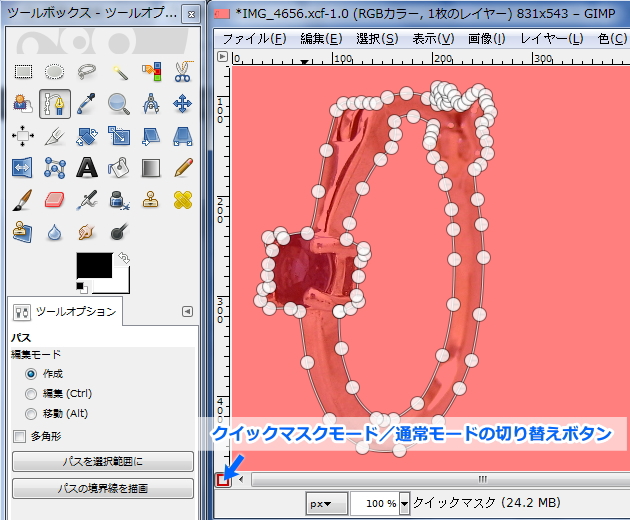
Gimpで画像編集 パスを使ってアクセサリーだけをキレイに切り抜く

Gimpを使って画像を簡単に枠付きの円形に切り抜く方法 脱サラまで旅行 アップル 生活のブログ
Gahbqe Md5ia9m

Gimp 髪の毛を切り抜いてみよう

Gimp レイヤー レイヤーの自動切り抜き

Gimpで画像の全体 一部を簡単に明るくする方法 楽々pcライフ
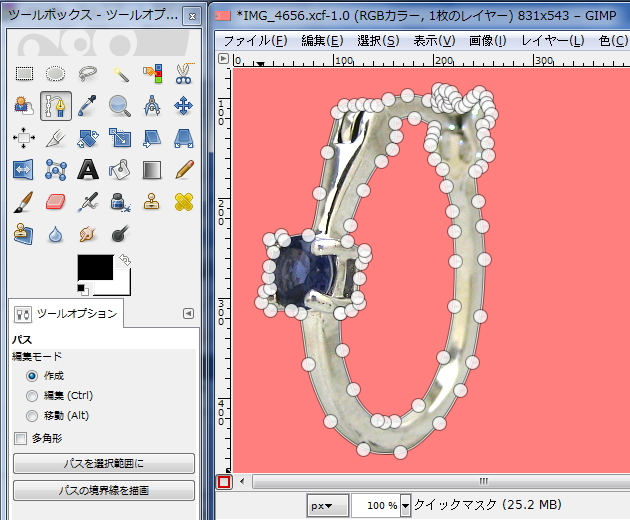
Gimpで画像編集 パスを使ってアクセサリーだけをキレイに切り抜く
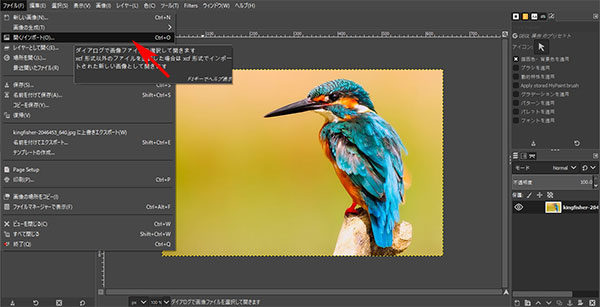
Gimp 画像 写真をレイヤーマスクを使って切り抜きする方法 Howpon ハウポン
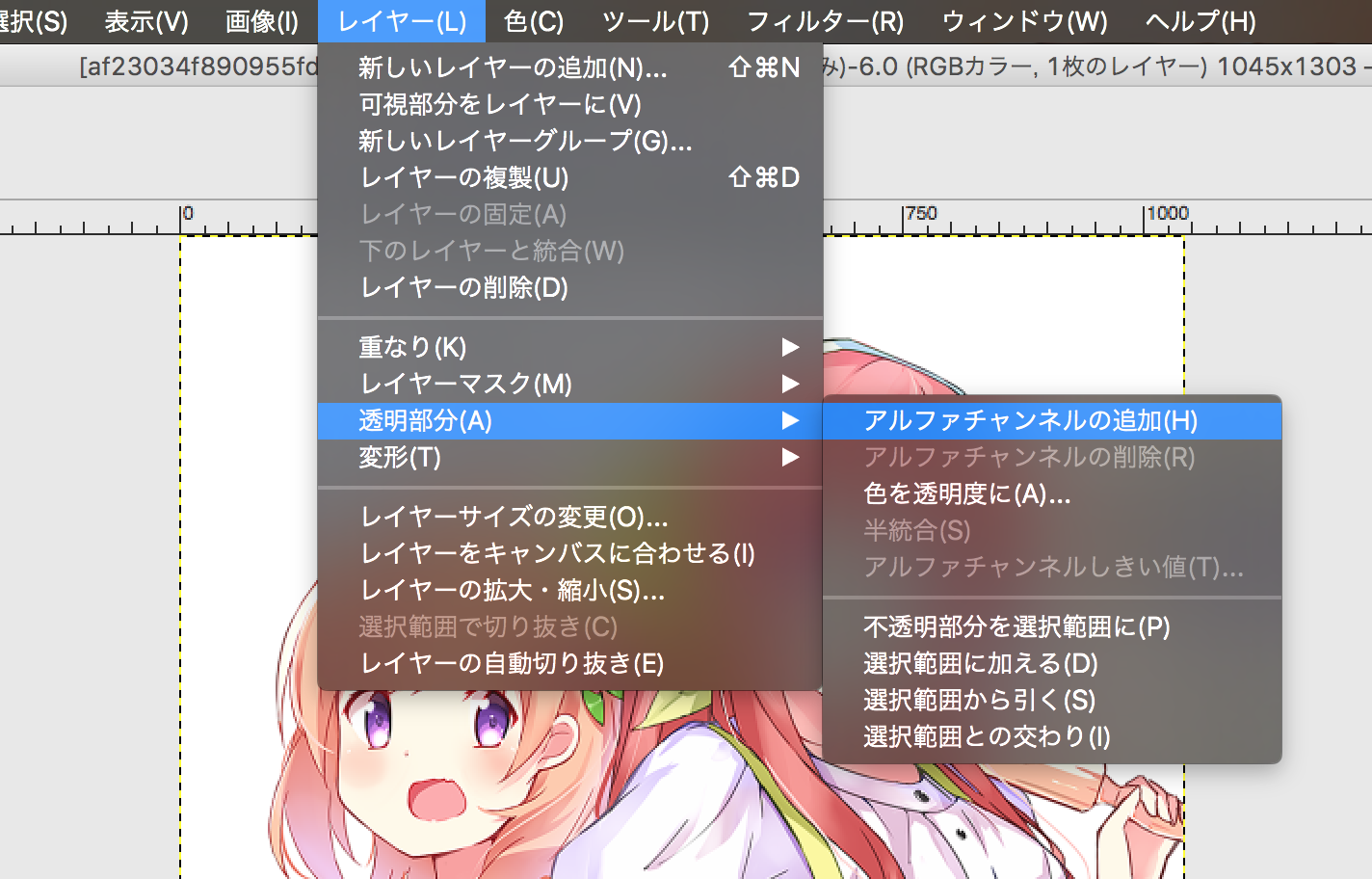
Gimpで編集した画像をtwitterにpngのまま投稿する 既に古い ぴんくいろにっき
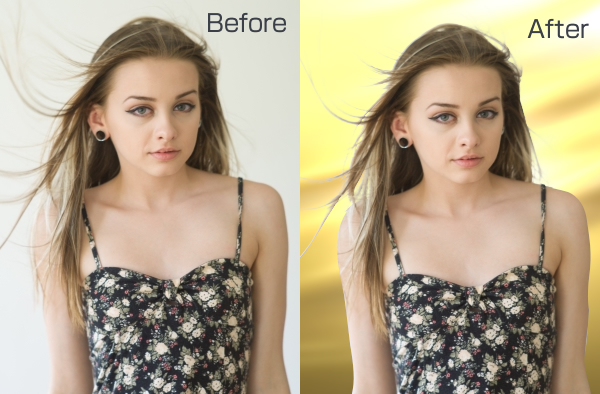
Gimp 日本語 使い方 女性の髪の毛や人物を綺麗に切り抜きする方法

この手順なら必ずできる Gimpを使って人物切り抜き 背景透過画像を作る方法 ウェブナビ

Gimp 紙で下書きした絵を基に線を引く リリアのパソコン学習記

Gimp で画像を切り抜いて背景を透明にする手順 初心者向け With Feeling Like It

Gimp レイヤー レイヤーの拡大 縮小
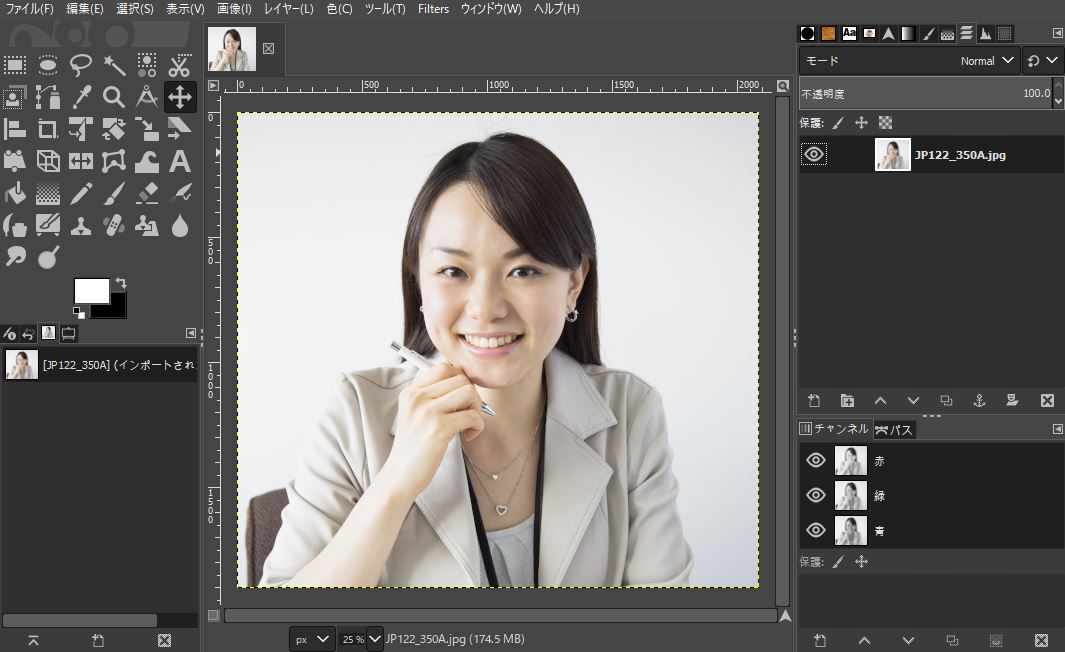
Gimp 日本語 使い方 人物や髪の毛が初心者でも簡単に切り抜きできる

Gimp 風景写真を簡単に夜にする方法 Awesome的な

Gimpで画像を文字の形に切り取るやり方 わかばマーチ
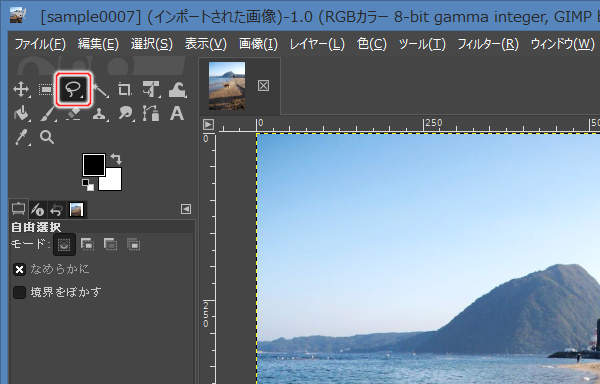
クイックマスクの使い方 チャンネル関連 知っておきたい機能 Gimp入門 2 8版
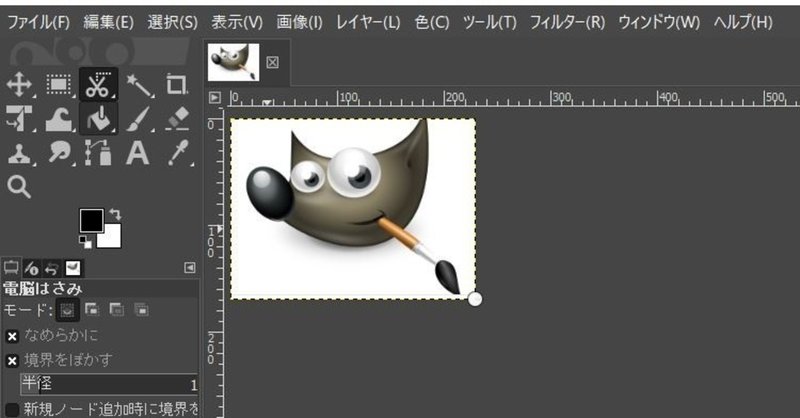
Gimpで画像の切り抜き Emアトリエ Note

Gimp 背景だけ違う2つの画像から任意の物体 人物など を切り抜く方法

Gimpでトリミング画像に影をつけてサクッと立体感を生み出すチュートリアル Tiplog

Gimp レイヤーマスクで写真を合成する方法 Inoma Create

図解 Gimpで簡単に角を丸める方法 を初心者向けに解説してみた 宇宙blog
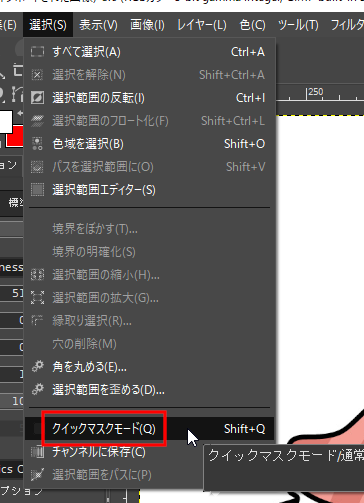
Gimpのクイックマスクで細かいところまできっちり切り抜くテクニック Naokix Net
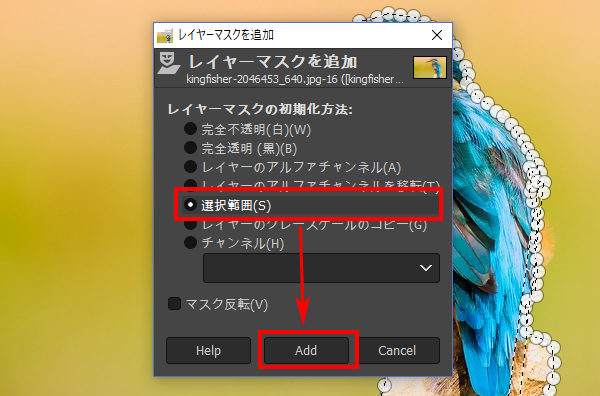
Gimp 画像 写真をレイヤーマスクを使って切り抜きする方法 Howpon ハウポン

画像の切り抜き選択 色域 Gimp パソコン備忘録
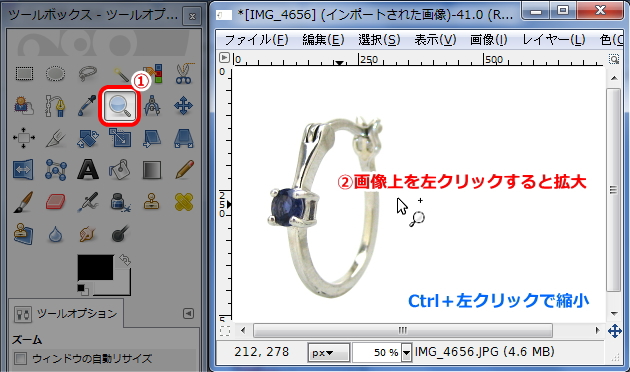
Gimpで画像編集 パスを使ってアクセサリーだけをキレイに切り抜く

Gimp クイックマスクの使い方 初心者ナビ

クイックマスクで選択範囲を作る方法 Gimpの使い方

Gimpを使った単純な合成画像の作り方 ほっこり安曇野案内
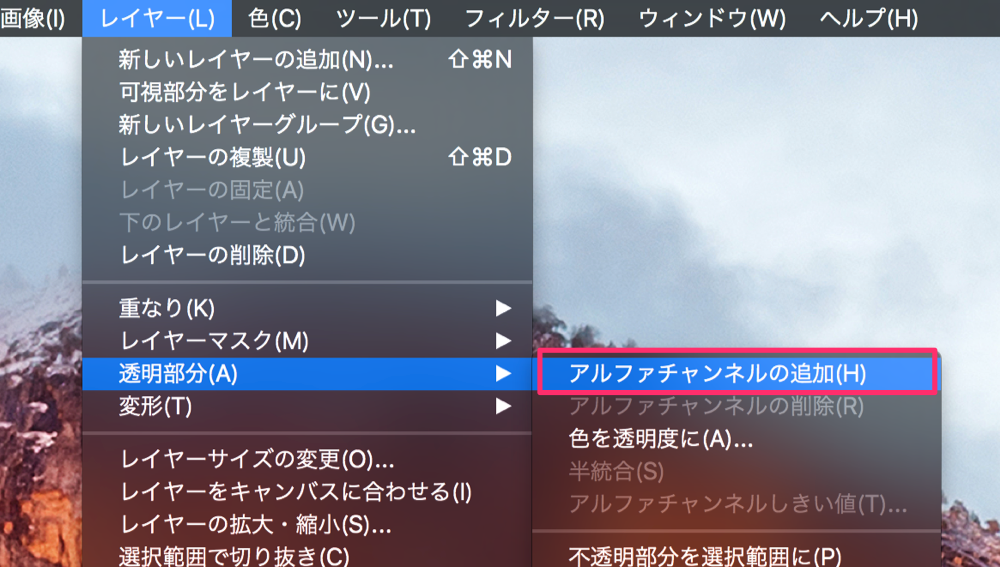
無料ソフト Gimpを使って画像の切り抜きをやってみよう タカフミのデザインについて思うこと
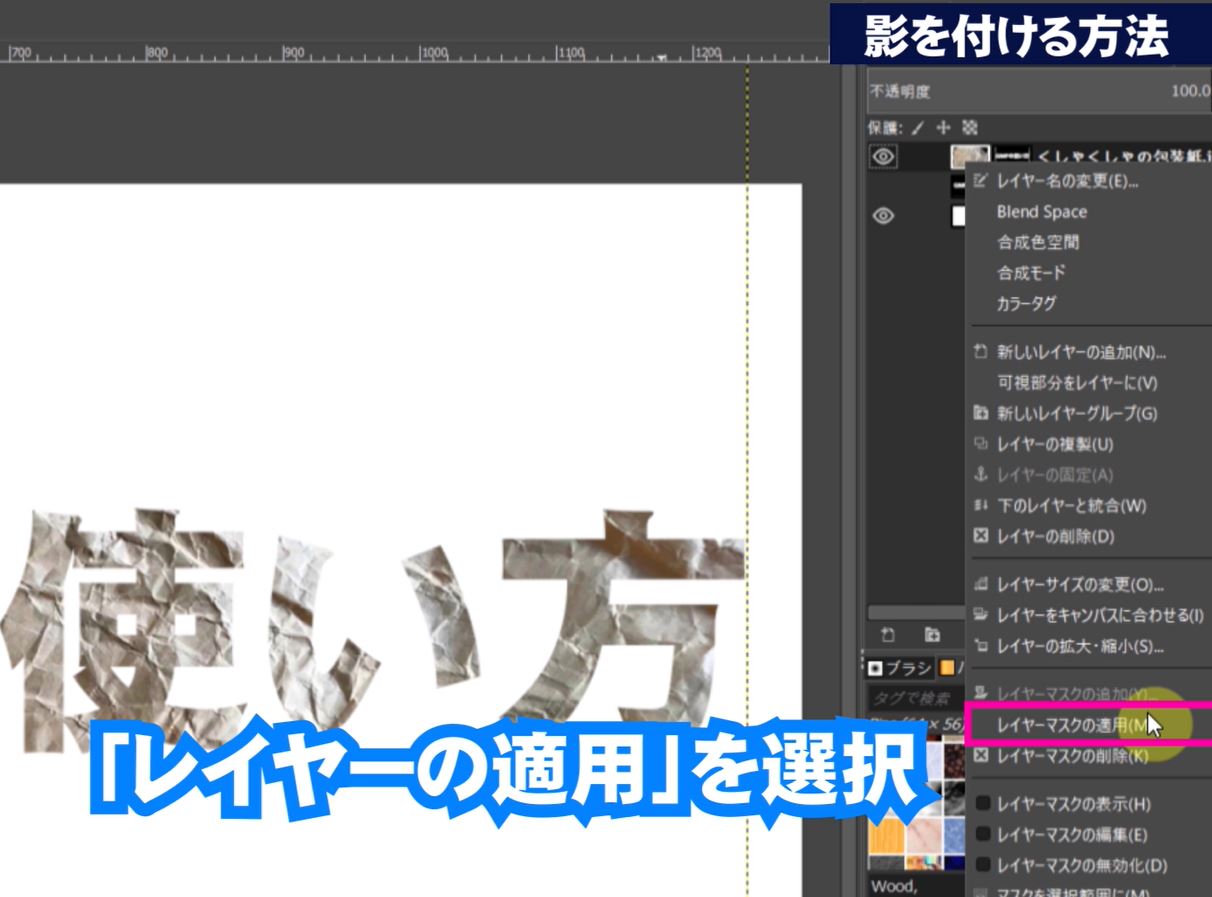
Gimpで切り抜き文字を初心者でも簡単に作る方法 Gimpの使い方 動画の撮影と編集と機材 Wordpressの使い方

輪郭に沿ってなめらかな曲線で画像を切り抜く Watamoco Blog

この手順なら必ずできる Gimpを使って人物切り抜き 背景透過画像を作る方法 ウェブナビ

Gimp クイックマスクの使い方 初心者ナビ

Gimpで画像を丸く切り抜く方法 初心者向け With Feeling Like It

Gimpで髪の毛を切り抜く方法 Awesome的な
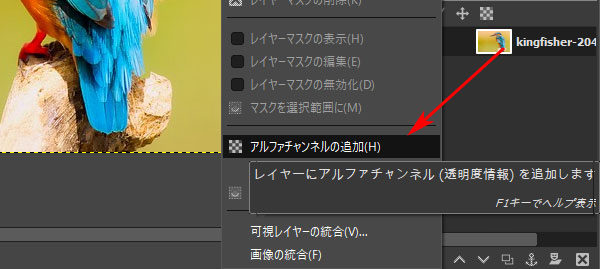
Gimp 画像 写真をレイヤーマスクを使って切り抜きする方法 Howpon ハウポン

パソコン三昧 やさしい講座 第69回 Usbメモリで 画像を手軽に閲覧 修整 加工する

Gimpで画像の人物などを輪郭に沿って切り抜く方法
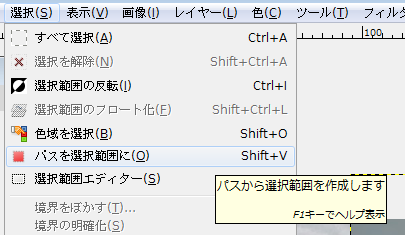
Gimpでマスクを使用する方法
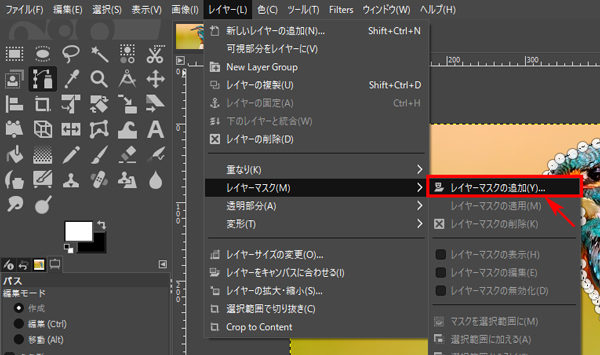
Gimp 画像 写真をレイヤーマスクを使って切り抜きする方法 Howpon ハウポン
gimp2 10 12 画像の切り抜きや背景透過 などを紹介 初心者ブログから成功へ
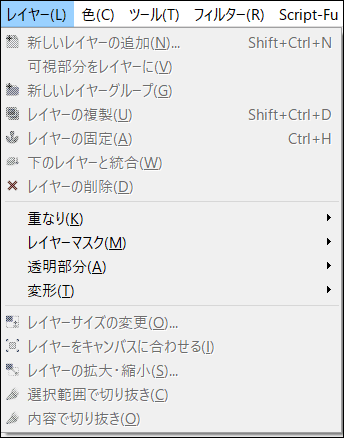
gimp2 10 12 画像の切り抜きや背景透過 などを紹介 初心者ブログから成功へ

シニアの手習い Gimp柄文字

Gimp レイヤーマスクで写真を合成する方法 Inoma Create
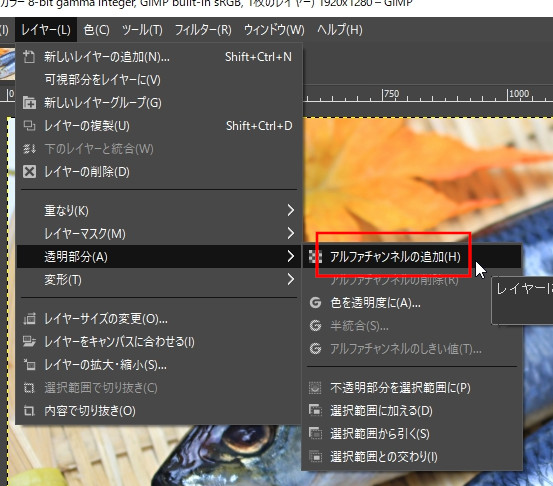
Gimpのクイックマスクで細かいところまできっちり切り抜くテクニック Naokix Net

Gimp レイヤーマスクで写真を合成する方法 Inoma Create

Gimpでlineスタンプ作成 線画抽出 幸せになり隊
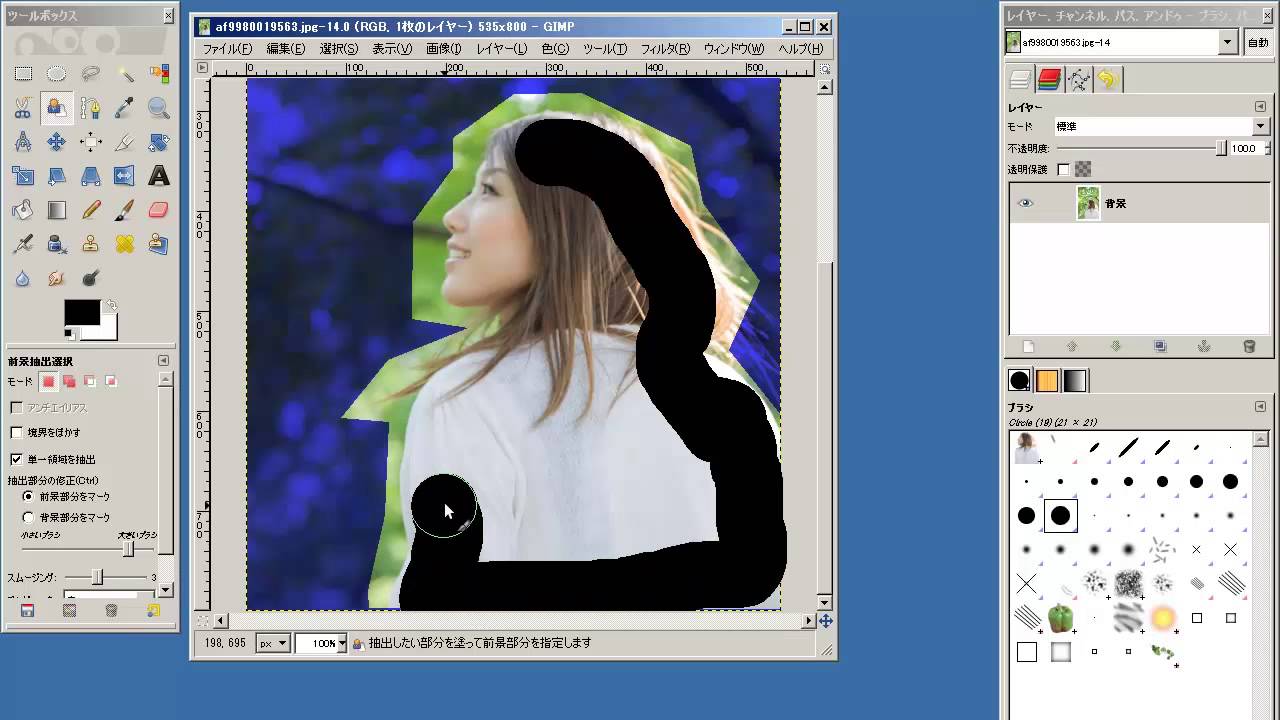
Gimpで画像の切り抜きをする方法その 前景抽出選択ツール Youtube
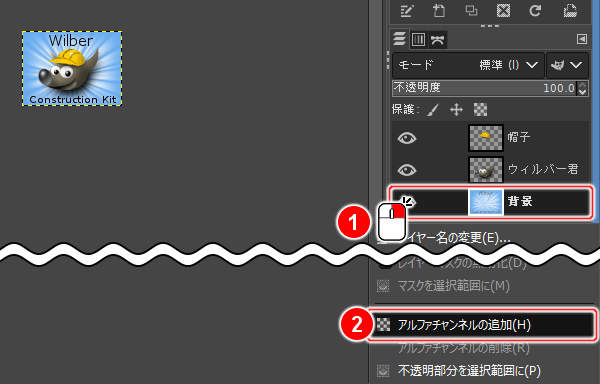
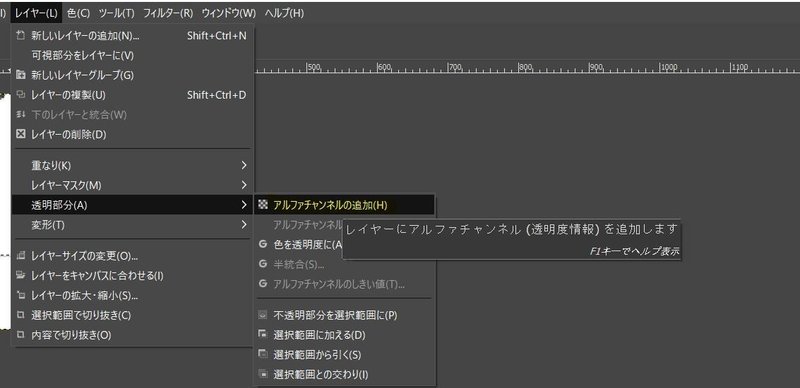
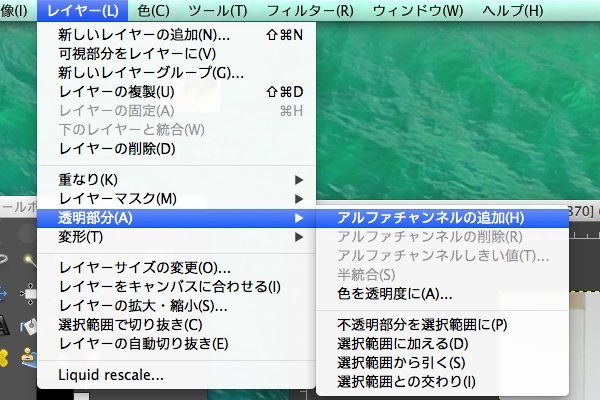
アルファチャンネルによる透過と切り取り 編集機能 知っておきたい機能 Gimp入門 2 8版
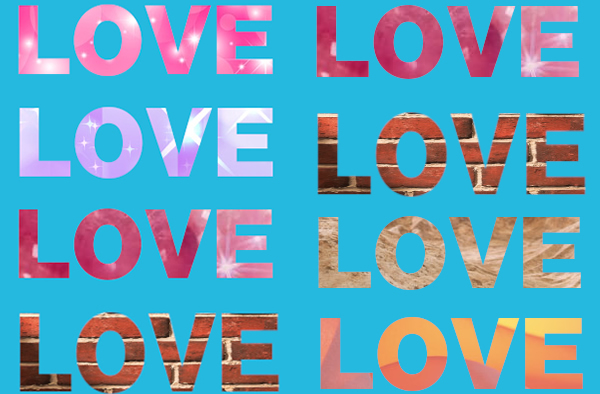
Gimp 日本語 使い方 おしゃれな切り抜き文字にするテクニック

Gimpの応用 Gimpで画像合成 一枚の画像から物だけを切り抜き 他の背景に合成する方法 草原の中に果物を配置 しろまるカフェ

Gimp Image Editor 無料フォトレタッチソフトのインストールと使い方
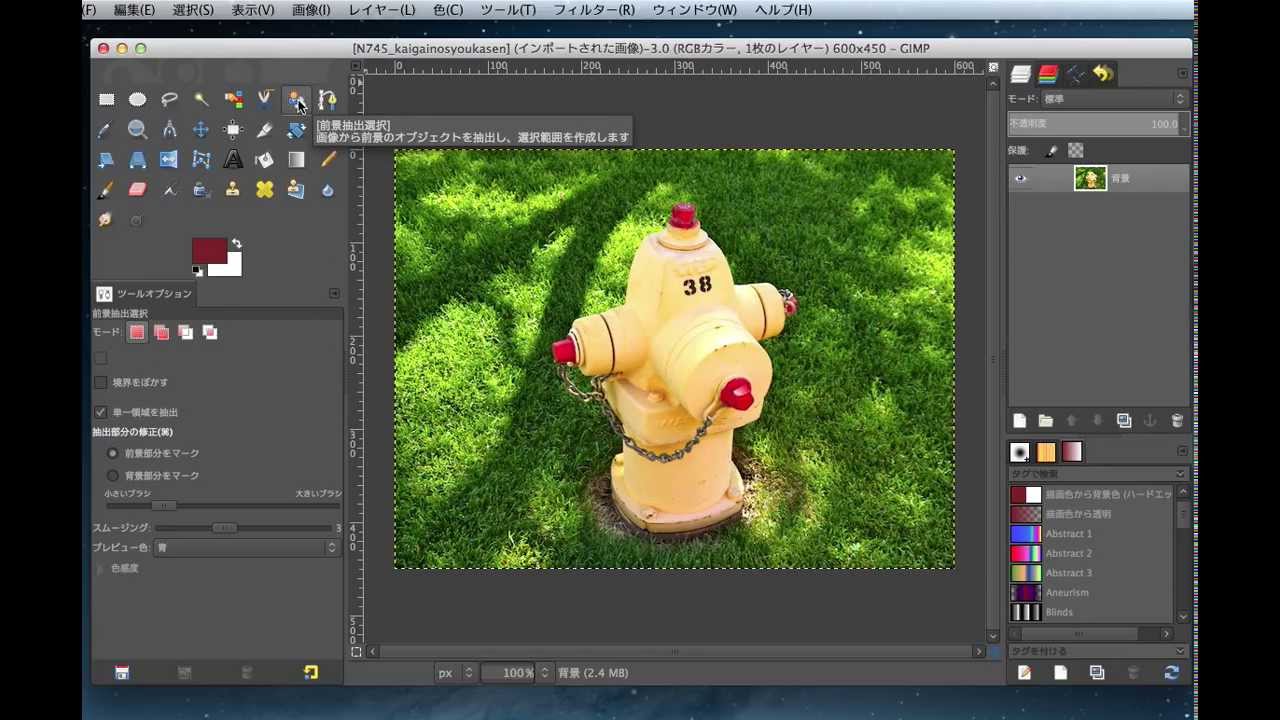
Gimp パスより簡単 前景抽出選択で切り抜く方法 Youtube

パスを使った画像の切抜き方 Gimpチュートリアル チュートリアル
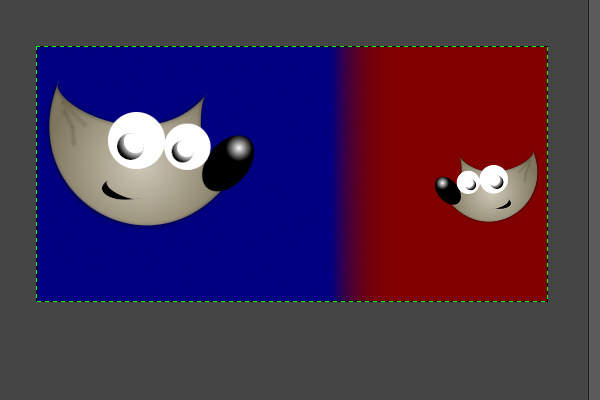
レイヤマスク レイヤ関連 知っておきたい機能 Gimp入門 2 8版

Gimp レイヤーマスクで写真を合成する方法 Inoma Create

すぐに忘れる脳みそのためのメモ Gimp で画像を切取る ハート型にして 淵を背景に溶け込ませる パスツール クイックマスク ぼかし を用いて

Gimpでマスクを使用する方法
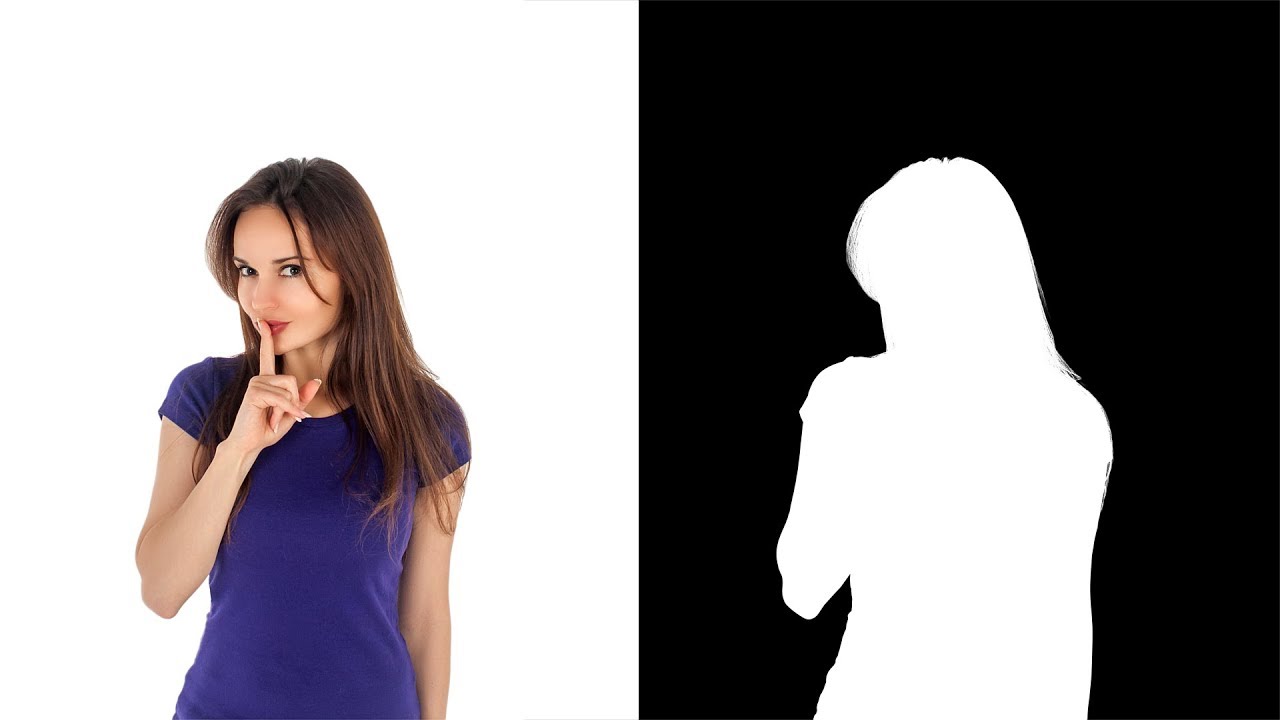
Gimp レイヤーマスクとアルファチャンネルで人物を切り抜く Youtube
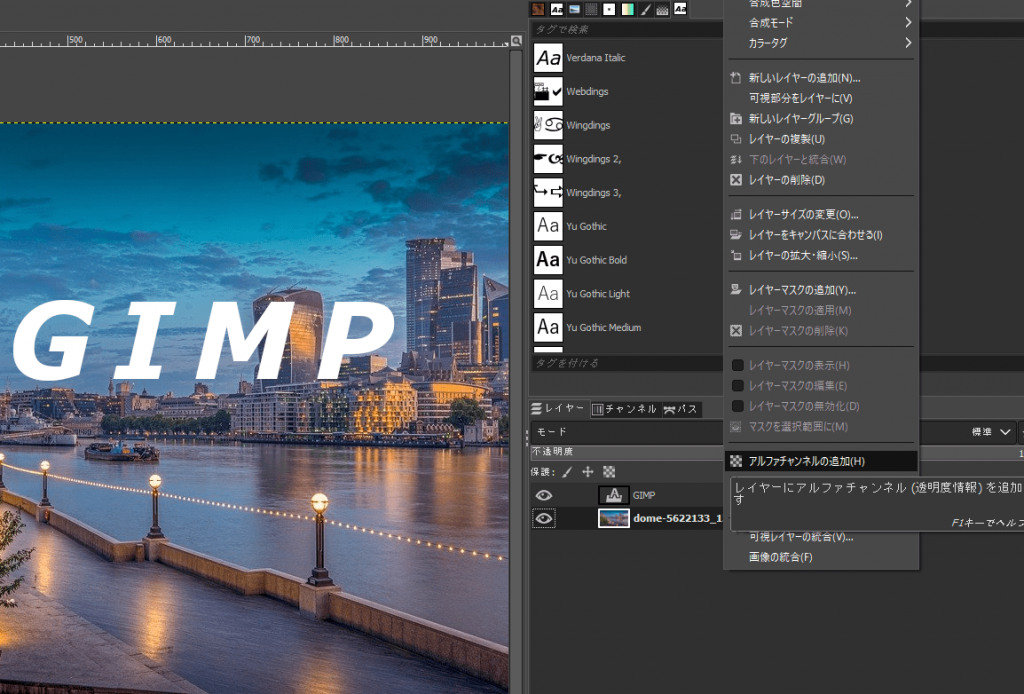
Gimp 文字を背景画像でオシャレに切り抜く


コメント
コメントを投稿